Гайд
Усе, що вміє застосунок, крок за кроком. Оберіть тему або читайте по порядку.
Вхід
Увійти можна чотирма способами. Будь-який із них дає той самий акаунт, а решту можна підключити пізніше.
- Відкрийте «Увійти» й оберіть Trakt, Hikka, MyAnimeList або Google.
- Trakt, Hikka і MyAnimeList приносять на колесо ваші списки.
- Немає акаунта Trakt, Hikka чи MyAnimeList? Увійдіть через Google і додавайте свої тайтли кнопкою «+ Додати в Мої тайтли» в правій колонці. Поки ви їх не додасте, колесо крутить популярні.
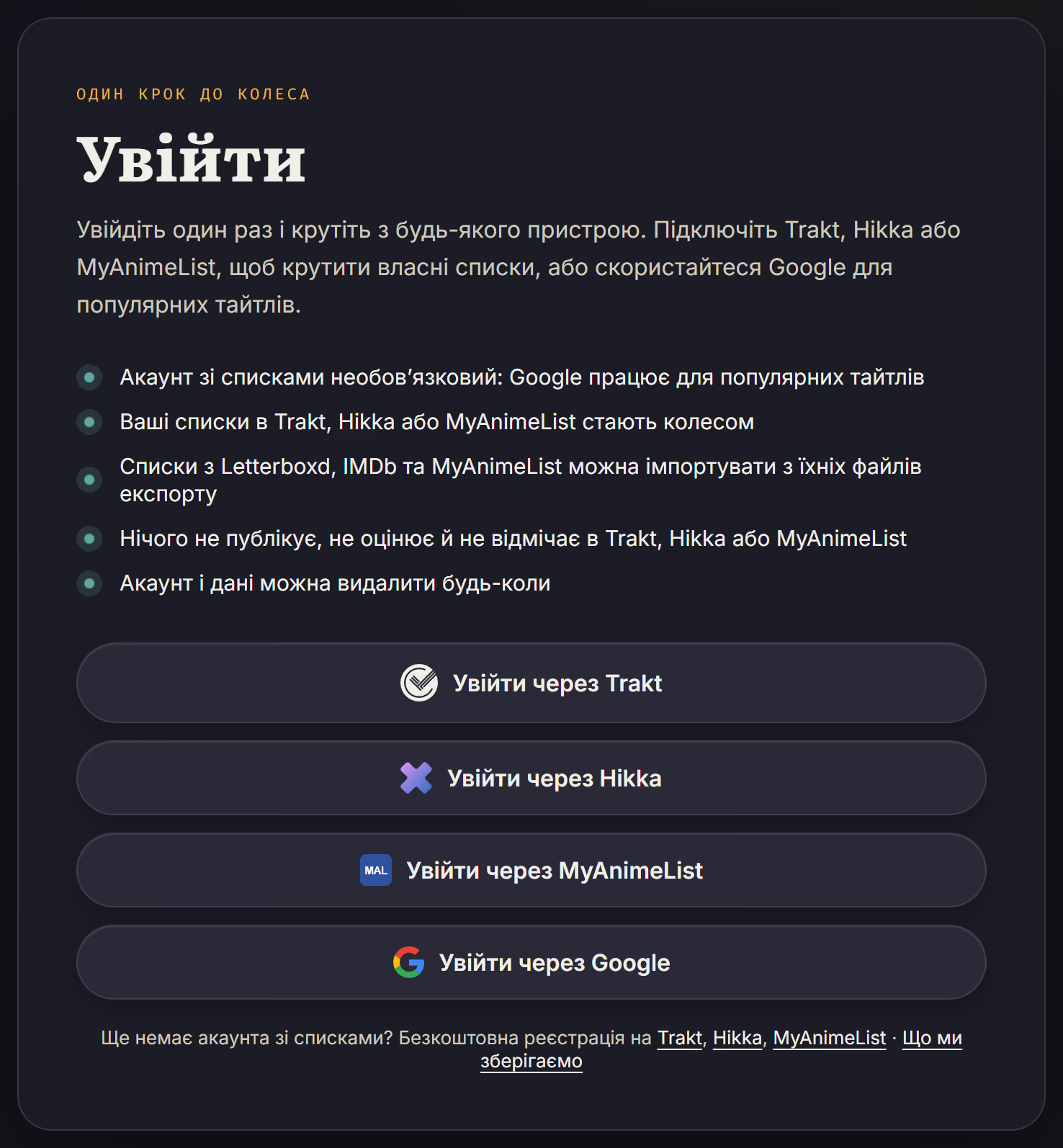
- Tonight’s Pick лише читає ваші списки. Він нічого не публікує, не оцінює й не відмічає перегляди.
Списки й синхронізація
Ваші списки копіюються в застосунок, щоб колесо відкривалося швидко. Вони оновлюються, коли ви входите, і щоразу, коли ви тиснете «Синхронізувати».
- Trakt дає watchlist і власні списки; Hikka й MyAnimeList — заплановані, ті, що дивитесь, і відкладені аніме; Hikka ще й публічні колекції.
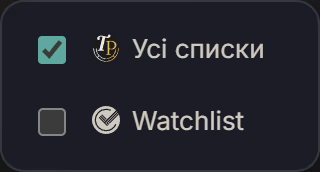
- Відкрийте «Усі списки» в шапці, оберіть, які списки синхронізувати, і натисніть «Синхронізувати».
- Списки, експортовані з Letterboxd, IMDb чи MyAnimeList, можна імпортувати: відкрийте «Додати в Мої тайтли», далі «Імпорт», оберіть джерело й перетягніть файл. Кожен імпорт стає окремим списком поруч з іншими.
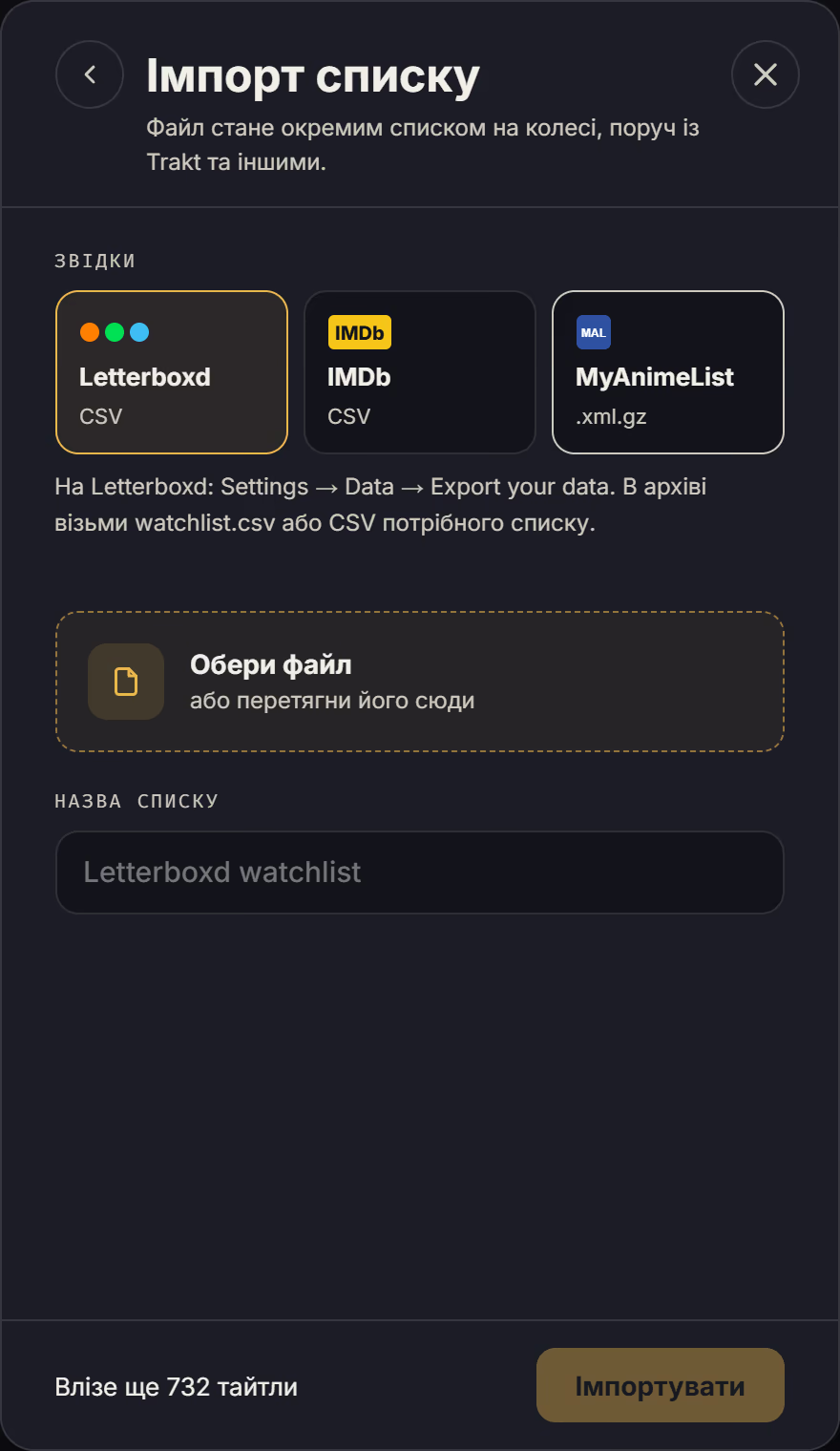
- Щоб оновити імпортований список, відкрийте його в меню «Мої» й оберіть «Оновити з нового файлу».
Мої тайтли
Мої тайтли — це фільми, серіали й аніме, які ви додаєте вручну, без жодного акаунта зі списками.
- У правій колонці натисніть «Додати в Мої тайтли».
- Шукайте за назвою, перемикайте «Усі», «Фільми», «Серіали» й «Аніме», позначте потрібне й натисніть «Додати».
- На вкладці «Мої» видно всі ваші тайтли; їх можна відфільтрувати за списком, а зайве прибрати кнопкою з кошиком.
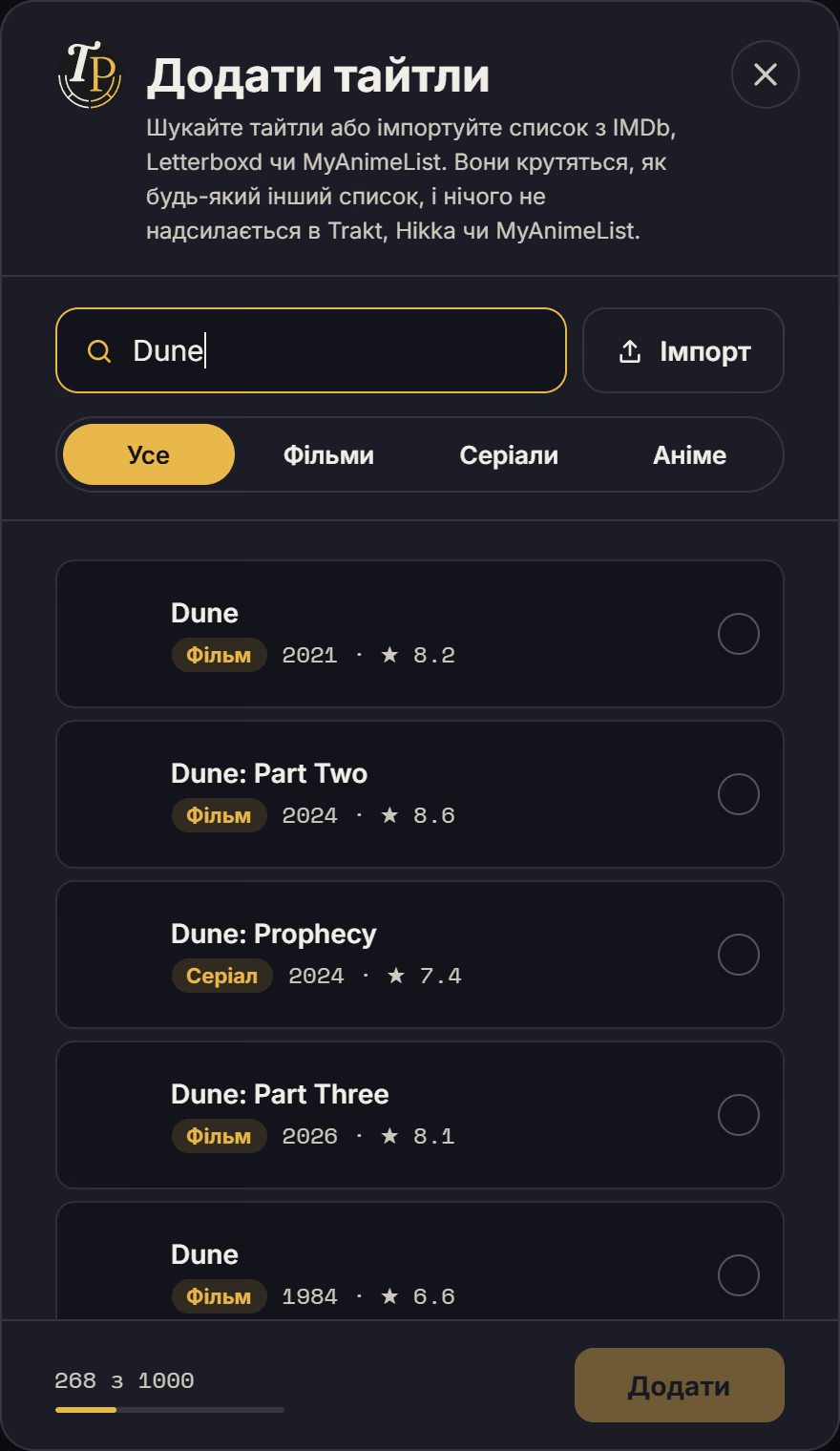
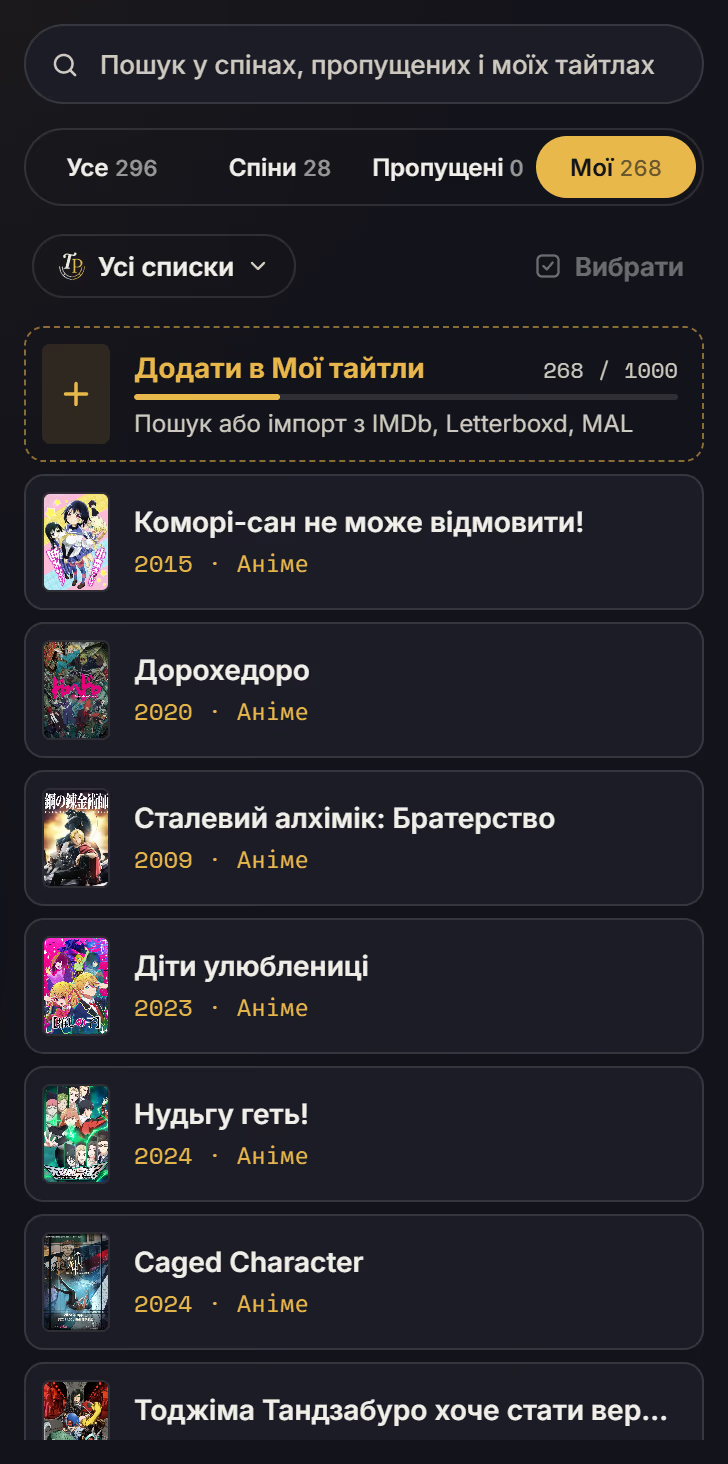
- Лічильник на «Додати в Мої тайтли» показує, скільки тайтлів у вас є і який ліміт вашого плану.
Колеса й спіни
Колесо — це набір фільтрів поверх ваших списків. «Моє колесо» є завжди, а для різних настроїв можна зберегти ще.
- Натисніть + біля вкладок коліс і оберіть «Нове колесо».
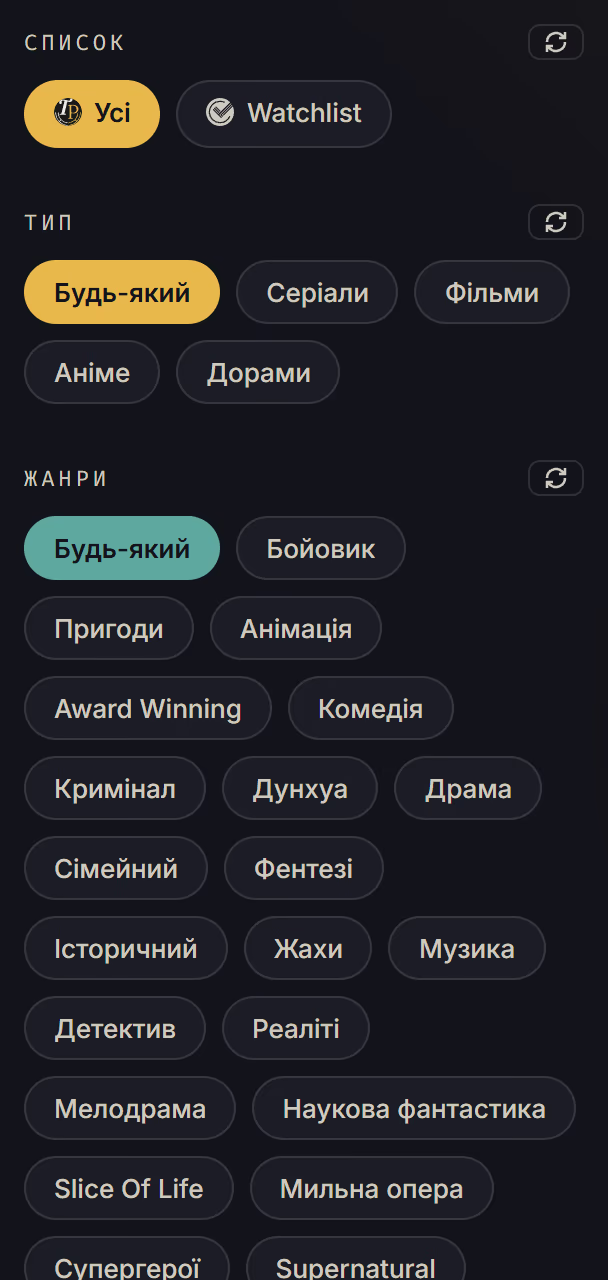
- Налаштуйте фільтри зліва: списки, тип, жанри, країну, акторів, мінімальний рейтинг, рік виходу й скільки тайтлів вміщує колесо. Колесо зберігає фільтри само.
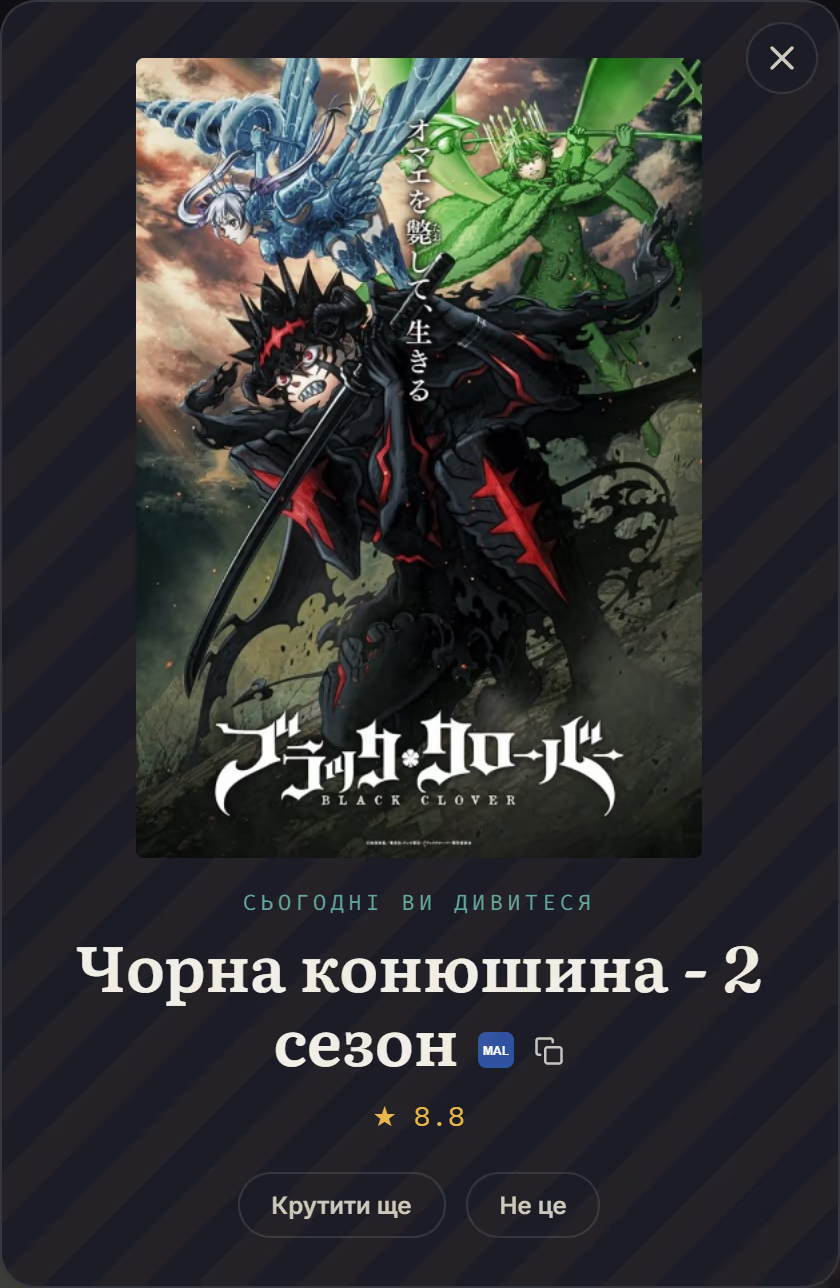
- Натисніть «Крутити колесо» в центрі. Коли воно зупиниться, «Крутити ще» лишає переможця, а «Не це» пропускає його.
- Пропущені тайтли не потрапляють на колесо, доки новіші пропуски їх не витіснять. Повернути тайтл раніше можна з вкладки «Пропущені» справа.
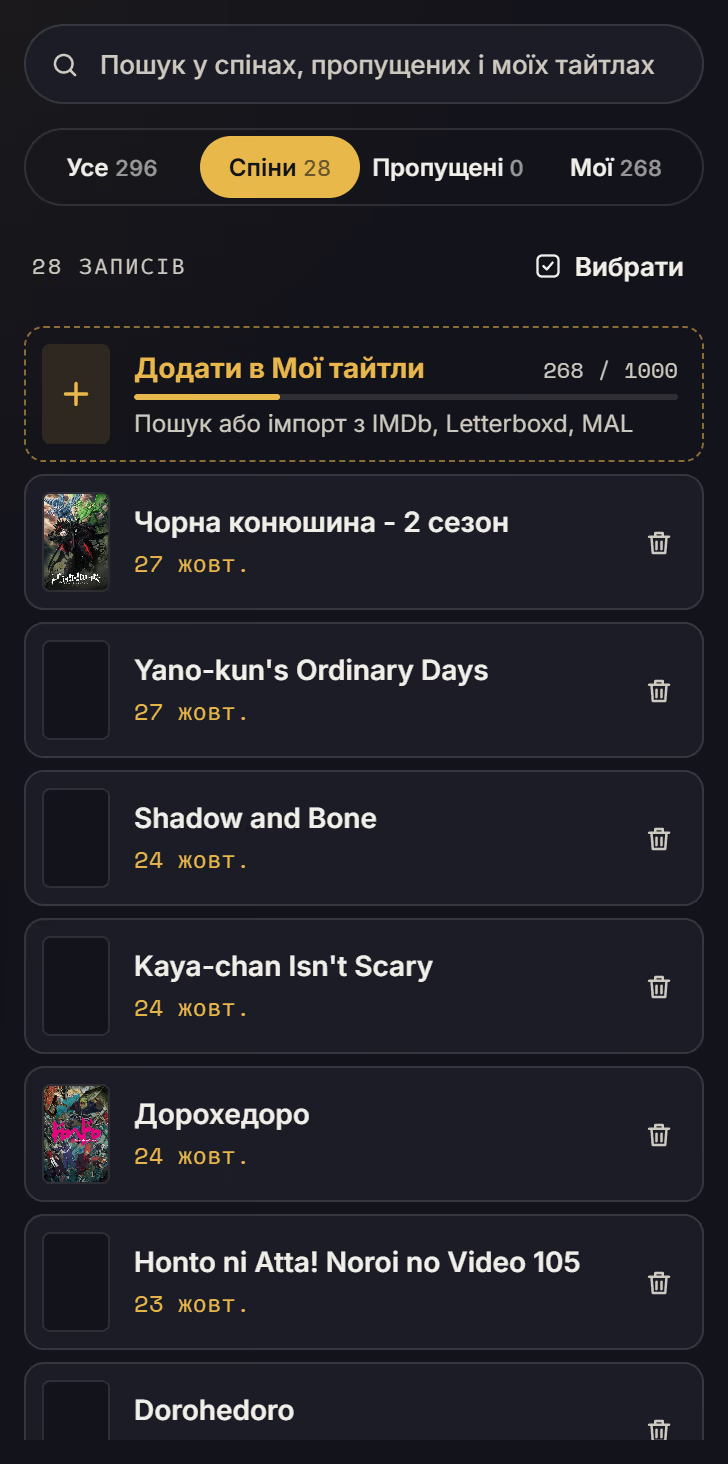
- На вкладці «Спіни» зберігаються останні переможці.
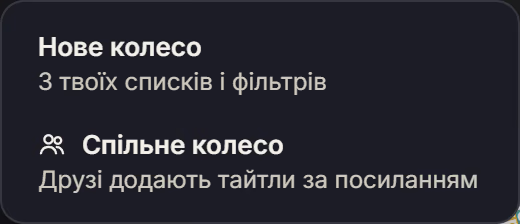
- Стрілка на вкладці колеса відкриває меню: перейменувати, поділитися чи видалити колесо.
- Щоб змінити порядок коліс, перетягніть вкладку вліво чи вправо. На телефоні натисніть і утримуйте вкладку, а тоді тягніть. З клавіатури виділіть вкладку й натискайте Alt зі стрілкою вліво чи вправо.
- Вкладка «Популярне» крутить тайтли в тренді замість ваших списків, з тими самими фільтрами, пропусками й денними спінами. Сховати її можна через стрілку на вкладці, а повернути — через +.
Спільні колеса
На спільному колесі тайтли кількох людей. Усі бачать те саме колесо, і кожен спін програється наживо для всіх.
- Натисніть + біля вкладок коліс і оберіть «Спільне колесо» або поділіться одним зі своїх коліс через меню вкладки.
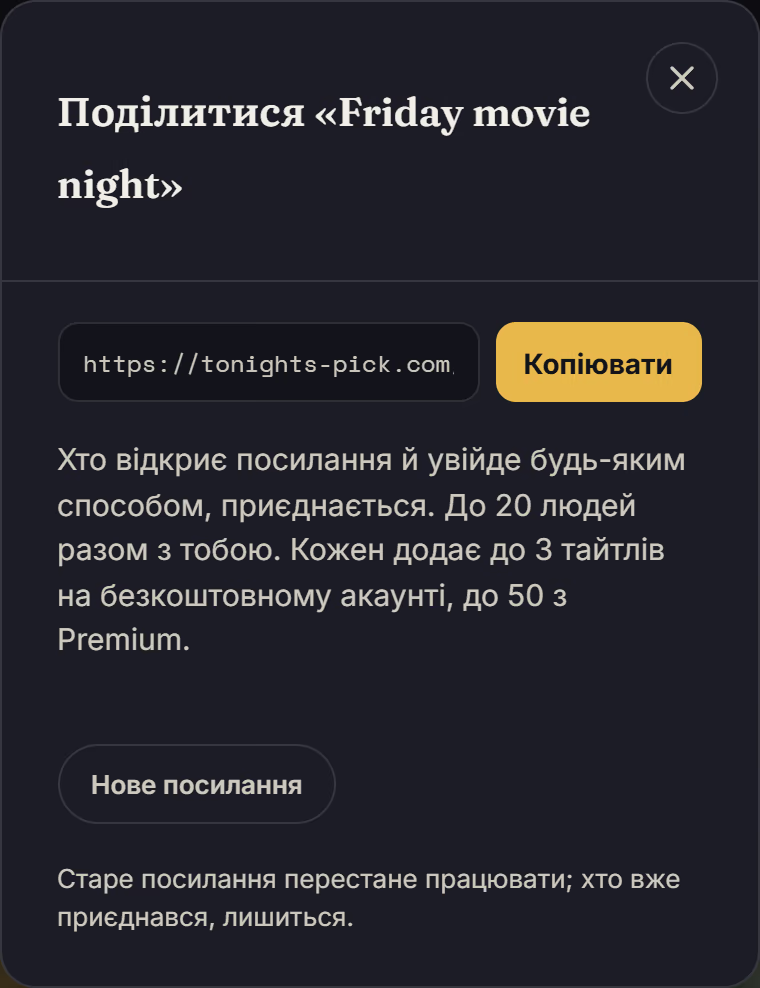
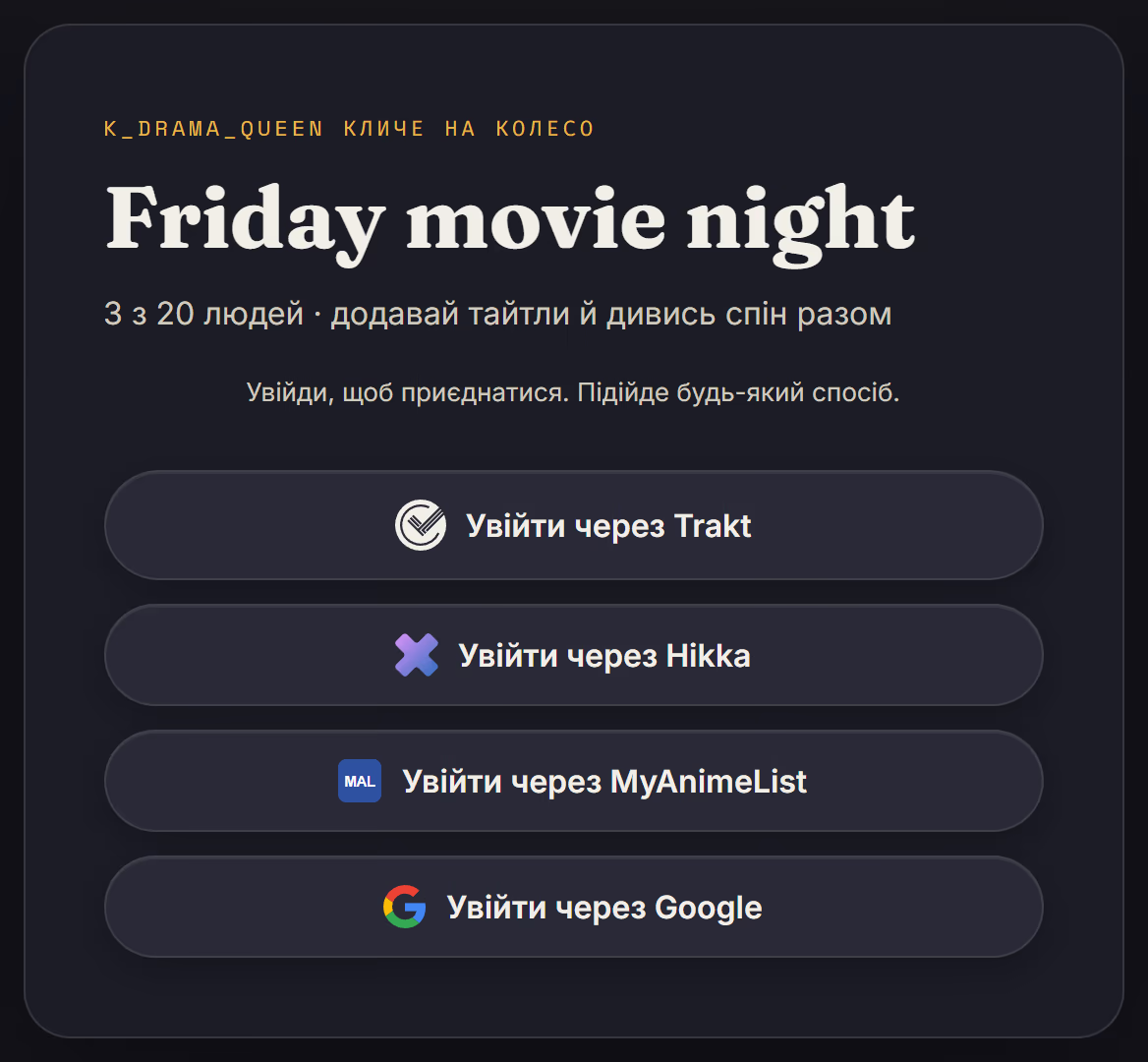
- У меню вкладки оберіть «Поділитися посиланням» і надішліть посилання. Хто відкриє його й увійде будь-яким способом, той приєднається.
- Кожен додає тайтли кнопкою «Додати тайтли» в правій колонці.
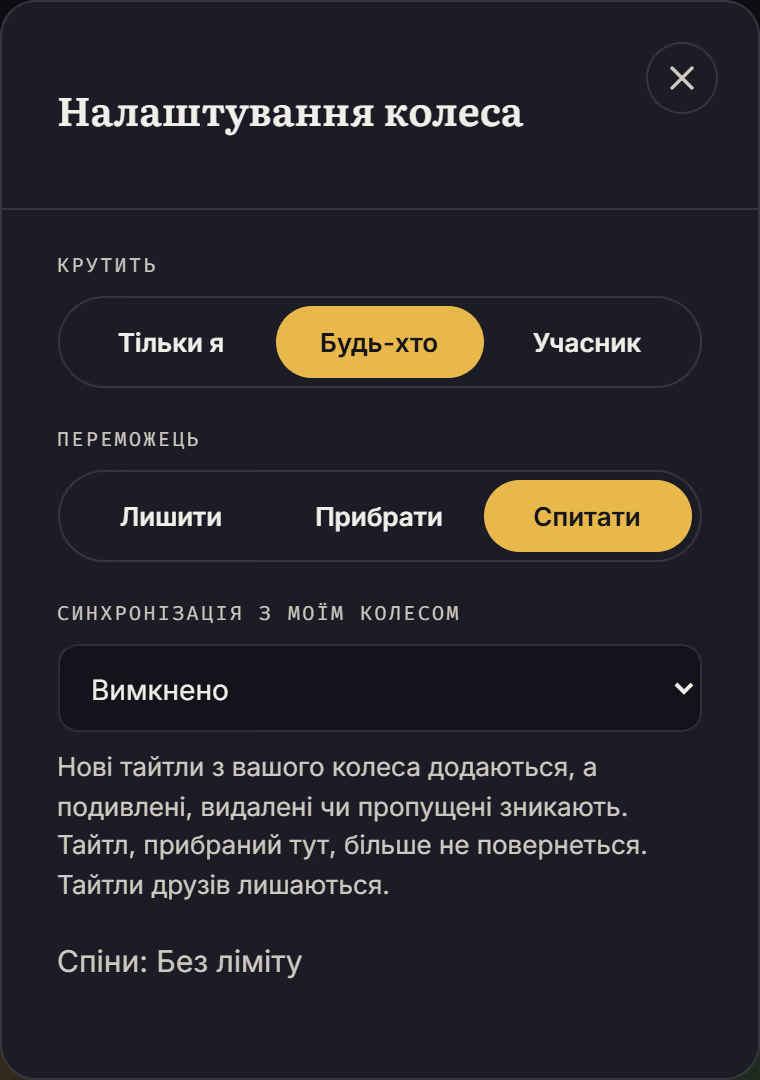
- У «Налаштуваннях колеса» оберіть, хто крутить (лише ви, будь-хто чи один учасник), і що робити з переможцем (лишити, прибрати чи спитати). Якщо «спитати», закрите вікно результату лишає переможця, а переможець, щодо якого ніхто не вирішив за 5 хвилин, вважається переглянутим і прибирається.
- На вкладці «Учасники» запросіть ще людей, приберіть когось кнопкою з кошиком або зробіть модератором кнопкою зі щитом.
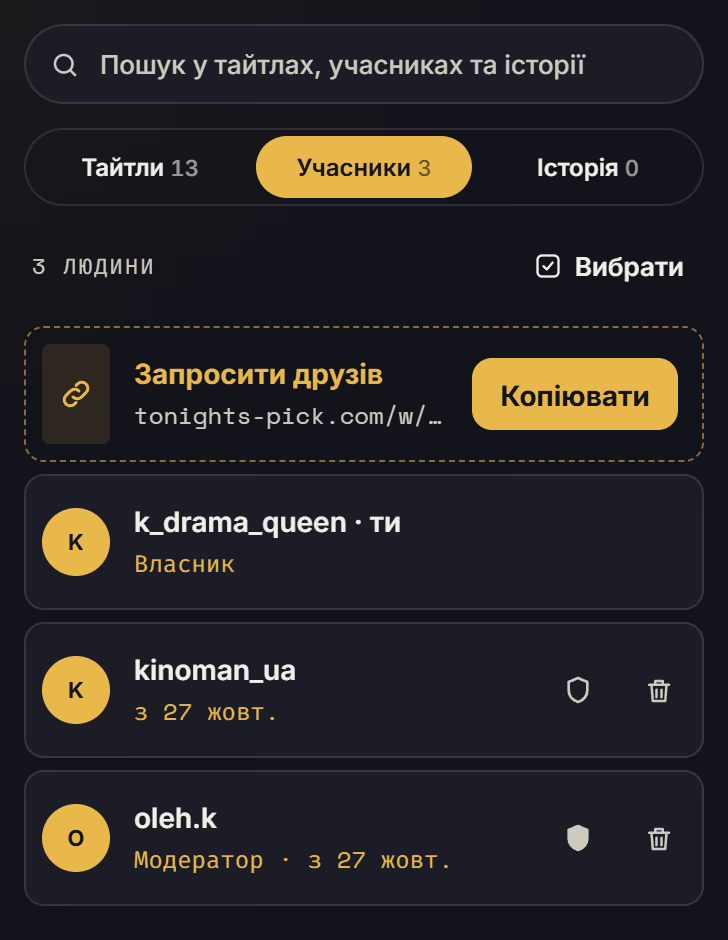
- Модератор допомагає вести колесо: фільтри, налаштування, посилання-запрошення, прибирання тайтлів і звичайних учасників. Призначати модераторів може лише власник і лише з Premium.
- «Нове посилання» вимикає старе; хто вже приєднався, лишається.
- Коли хтось приєднується, усі на колесі бачать сповіщення вгорі.
Ваш акаунт
Меню акаунта праворуч угорі містить підключення, мову, промокоди й видалення.
- У розділі «Підключення» натисніть «Підключити» біля сервісу, щоб додати його до того самого акаунта, або хрестик, щоб відключити.
- Якщо сервіс, який ви підключаєте, вже має окремий акаунт Tonight’s Pick, де більше нічого не підключено, цей акаунт об’єднується з тим, у який ви увійшли.
- Мову перемикайте між EN і UK унизу меню.
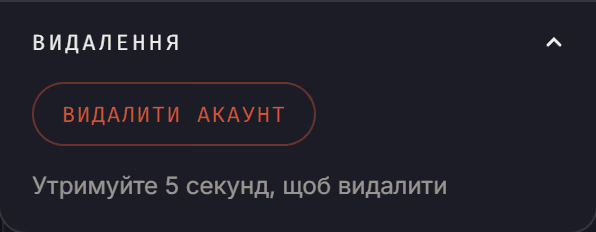
- Щоб видалити акаунт, розгорніть «Видалення» в самому низу й утримуйте «Видалити акаунт» п’ять секунд.
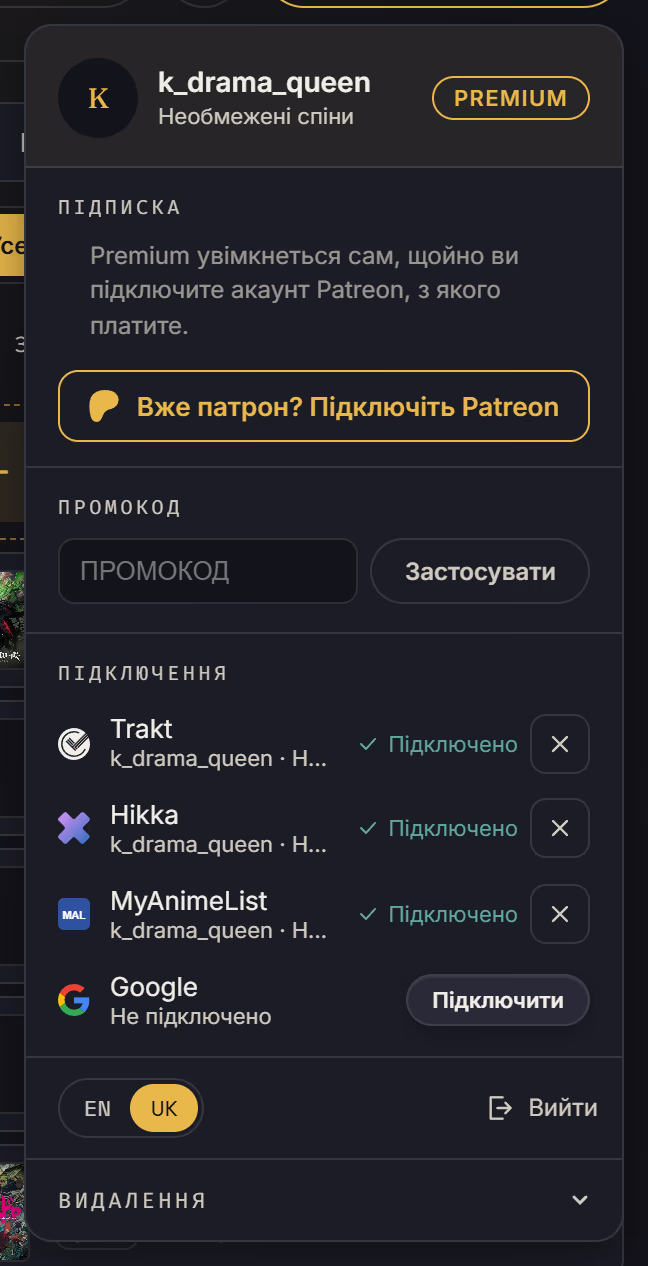
- Кнопка «?» поруч із меню акаунта ще раз показує тур, відкриває цей гайд і має пункт «Повідомити про проблему»: коротку форму для багів, ідей і питань, до якої можна додати скриншот.
- Після видалення лишається тільки те, що не дає скинути денні ліміти; перелік — на сторінці конфіденційності.
Premium
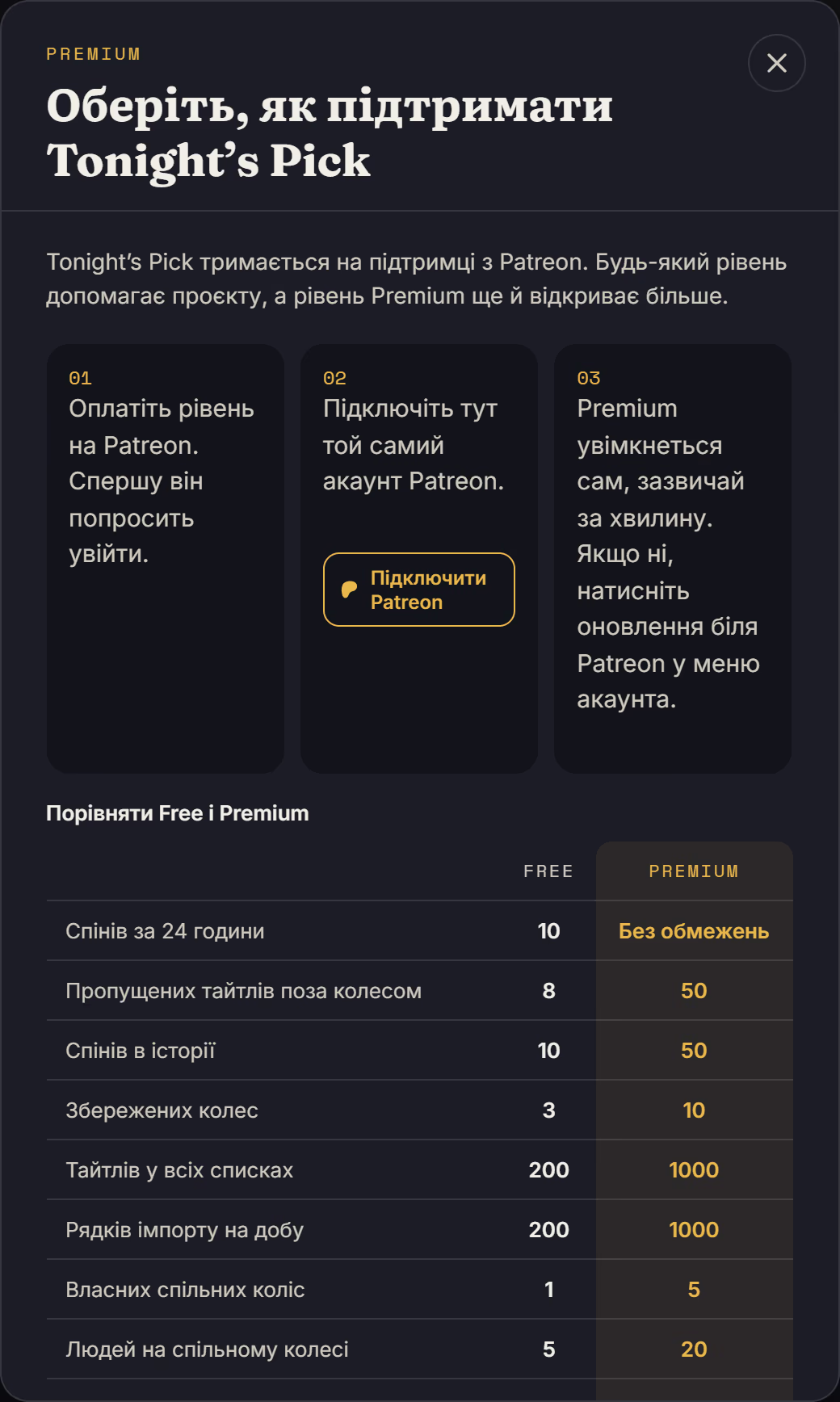
Tonight’s Pick безкоштовний. Premium піднімає ліміти на спіни, тайтли, збережені й спільні колеса та друзів на спільному колесі.
- Відкрийте меню акаунта й натисніть «Отримати Premium», щоб побачити рівні підтримки й таблицю Free і Premium.
- Оплатіть будь-який рівень на Patreon.
- Поверніться в застосунок, відкрийте меню акаунта й натисніть «Вже патрон? Підключіть Patreon».
- Увійдіть у той самий акаунт Patreon, з якого платили, і дозвольте доступ. Premium увімкнеться протягом хвилини.
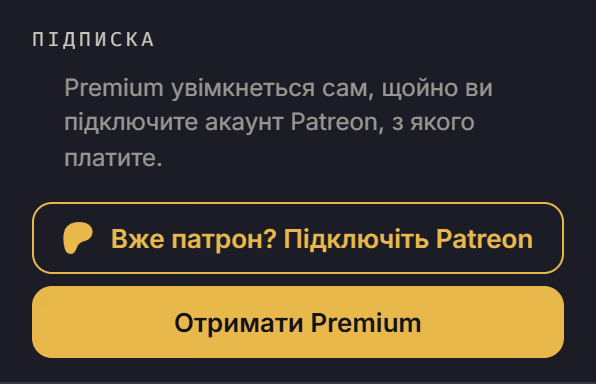
- Premium не з’явився? Натисніть «Перевірити підписку» (круглу стрілку біля Patreon у меню акаунта) і переконайтеся, що підключили саме той акаунт Patreon, з якого платите.
- Промокод у меню акаунта теж може дати Premium на певний час.
Встановити як застосунок
Tonight’s Pick можна додати на головний екран, і він відкриватиметься окремим вікном.
- Chrome чи Edge на комп’ютері: натисніть значок встановлення в адресному рядку.
- Android: відкрийте меню браузера й оберіть «Встановити застосунок».
- iPhone й iPad: у Safari натисніть «Поділитися», далі «На початковий екран». Робіть це зі сторінки застосунку, щоб він одразу відкривався на вашому колесі.